

写公众号这几年,排版是让我又爱又恨的一件事。刚开始做号的时候,我觉得排版就是把文字堆上去,加几张图,字体大小随意。直到有一次一个读者私信我:“文章内容不错,但看起来密密麻麻的,我差点没读完。”那一刻我才意识到,排版不是锦上添花,而是内容的组成部分。在手机上读文章,排版直接影响读者的耐心。
后来我开始认真研究公众号排版,试过很多方法,也踩过不少坑。市面上流行的编辑器大多用过一圈,最终形成了一套自己的排版体系。这篇文章不聊虚的,只分享那些真正让我觉得有用的技巧,以及我在实际操作中的体验。如果你也正在为公众号排版发愁,希望这篇能给你一些参考。
排版的本质是降低阅读成本
我们得先想清楚一个问题:为什么排版重要?公众号文章主要在手机上阅读,屏幕就那么大,人的注意力又很有限。如果一篇文章的字体忽大忽小、颜色花里胡哨、段落挤成一团,读者很可能扫一眼就退出。排版不是为了让文章“好看”,而是为了让读者用最少的力气读懂你的内容。好的排版是感觉不到排版的,它悄悄引导视线,让人沉浸文字。
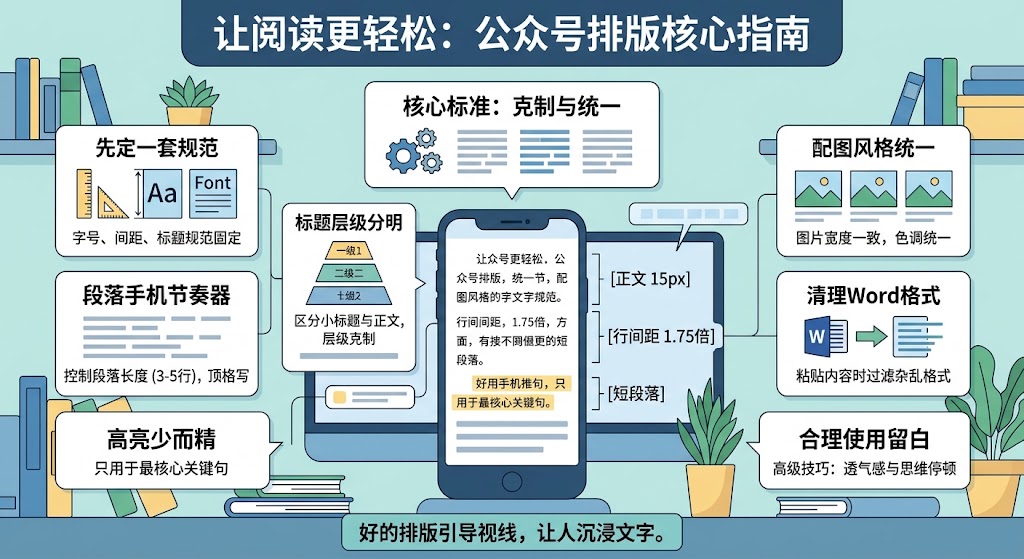
所以我对排版的核心标准就四个字:统一、克制。统一的字号、统一的间距、统一的标题规范;克制地使用颜色、组件和表情。所有技巧都围绕这两个词展开。
技巧一:先定一套固定的字号和间距规范
很多新手排版乱,是因为每篇文章都从头设置一遍字号和行距,有时候心情不同,数值就不同。今天觉得16px舒服,明天觉得15px精致,最后文章之间的视觉风格完全不统一。公众号的品牌感不仅来自头像和插画,也来自排版的一致性。
我自己定下的规范是:正文用15px,行间距用1.75倍,段前距0,段后距15px(或直接空一行)。字间距和字符间距保持默认,不做额外调整。这个组合在手机屏幕上阅读压力比较小,看起来清爽。如果你的账号偏文艺,可能14px加上1.8倍行距更有呼吸感;如果偏干货类,16px会让内容看起来更实在。重要的是选定一套后尽量别频繁改动。
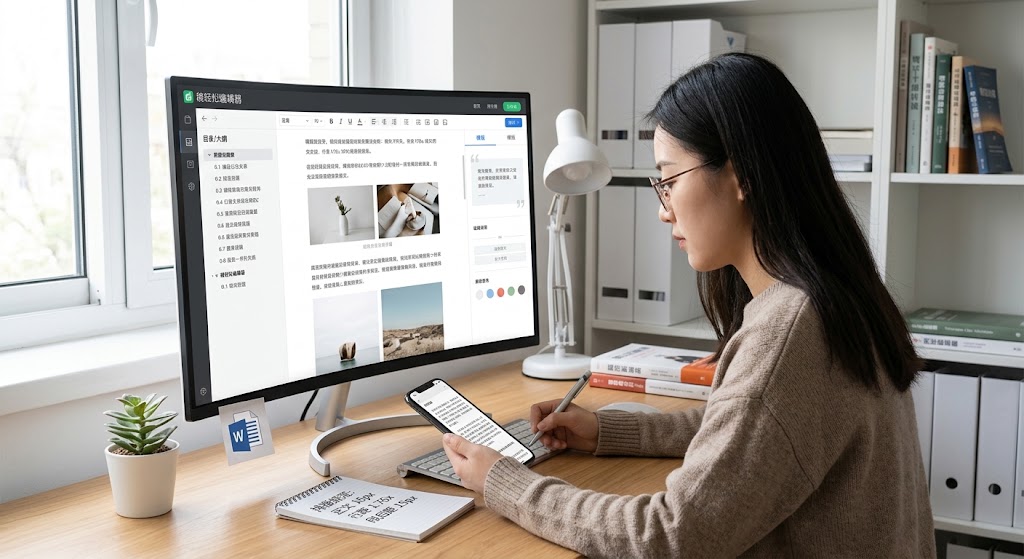
以前我都是每篇文章在公众号后台手动调,后来开始用稿轻松编辑器,它允许把样式保存成模板。我把正文样式预设好,标题样式预设好,引用样式预设好,新建文章时一键套用,不用每次重新设置字号行距。稿轻松里还能直接设置字节间距和段间距,但我实际用下来觉得默认的段后距已经足够,不必额外设置。
当然这个编辑器也和公众号后台一样存在一些小局限,比如样式模板虽然能保存,但如果你在中途需要插入一个特殊卡片,还是需要手动调整。不过对于大多数常规排版场景,模板功能已经能帮我省掉很多重复劳动。
技巧二:标题层级要分明,但要克制
公众号文章的标题通常分为文章标题、小标题(二级标题),有时候还有三级标题。很多排版失控,是因为小标题和正文的区分不够。读者快速滑动屏幕时,只能靠小标题来判断哪里是重点。如果小标题和正文使用一样字号、只是加粗,那和没有小标题几乎没有区别。
我的标题规范是这样的:文章标题(推文的题目)由公众号后台决定,正文内部的小标题用比正文大2到3个号的字号,加粗,同时颜色可以稍微重一点,但不要用太鲜艳的颜色。如果有一级标题和二级标题,一级标题要比二级标题更大一号,或者通过序号区分。但如果有三级标题,我一般不建议用太多层级,因为手机屏幕窄,层级太多反而让结构混乱。能砍就砍,尽量让一篇文章最多有两个层级的标题。
在实际操作中,稿轻松的标题样式设置得很直观。它提供了“标题1”“标题2”这样的预设样式,我只需要在写文章时把相应段落标记成对应层级。样式本身可以自定义,把字体、字重、颜色、上下间距存进模板,之后每次新建文章时,小标题只要一键点击就能应用。而且左侧会出现一个类似目录的大纲导航,我可以看到整篇文章的标题层级结构,如果发现某处跳过了二级直接出现三级,就说明结构有问题。这个功能对我这种需要反复调整文章框架的人特别实用。
不过稿轻松的标题样式也存在一个小问题:如果你要在一个标题下面直接放图片,而不想有任何文字段落,有时候会不小心把图片也套上标题样式。需要手动调整。我用过的其他编辑器如135和秀米也有类似的情况,这大概属于网页富文本编辑器通病。
技巧三:段落是手机阅读的节奏器
手机屏幕上,一篇文章的段落长短直接决定读起来累不累。如果一段话有七八行甚至更长,读者可能在换行时滑走,或者失去阅读的节奏感。写公众号文章,段落一定要短,一般控制在三到五行以内。每段只讲一个意思,不要在一个段落里塞进好几个观点,否则读者需要自己拆解你的逻辑。
段与段之间,我习惯用空行来分割,而不是段首缩进。公众号阅读不讲究传统中文排版那种缩进两格,直接的段落之间留白更能让视线有休息的间隙。稿轻松中的正文样式默认设置了段间距,我只需要在写作时按一次回车,自然就会出现隔行。而如果是从Word或别的地方复制过来的文章,稿轻松会清理掉Word自带的空行和缩进,重新按你设定的段间距展示。这能让文章看起来更干净,不用手动删除那些多余的空白。
有些朋友喜欢用段首缩进加上两端对齐,觉得正规。但我个人建议不要在公众号里使用首行缩进,因为手机屏幕窄,缩进会浪费一部分空间,而且让段首对不齐。直接顶格写,配合段间留白,是目前公众号的主流做法。
技巧四:配图不只是插图,也是排版的一部分
配图的风格统一性常被忽略。很多文章排版显乱,并非文字样式问题,而是图片形状、宽度、色调各不一样。我举一个真实例子:有一次我写一篇攻略,配图一张是竖着的截图,一张是横向照片,另一张是带黑边的长图,统一插入后文章看起来特别跳,即使文字排得再整齐也救不回来。
后来我会刻意统一所有正文配图的宽度,尽量让图片的左右留白一致。稿轻松的图片处理方式是点击插入图片后,它会自动适配编辑区域的宽度,而且可以手动设置边距。我一般不做特殊圆角或阴影,因为那会改变图片原有质感。图片说明文字的格式也要统一,比如使用小号灰字居中,或加一个缩进的引用样式。这些细节完全可以提前存入模板。
另一个体验是素材库。我以前写文章时,图片都散落在电脑文件夹里,用一张找一张很费劲。后来我把常用的配图、示意图、审美模板图都上传到稿轻松的素材库里,按主题建了文件夹。写稿时直接拖进正文,不必每次去文件夹翻。这点对于像我这种每周更两篇、图文混排多的人来说特别省时间。
但也有一个不太方便的地方:稿轻松本身不是一个图片管理器,如果你图片量特别大,它的素材库查找效率不如文件夹“网格视图”直观。所以我的图片素材库里只放常用图,比如二维码、尾部关注图等,每篇文章独特的配图还是从本地直接上传。
技巧五:引用、高亮、分隔线,少而精
公众号排版中最容易被过度使用的是各种组件模块。许多编辑器提供大量精致的边框、底色卡片、表情符号、分割线等。新手容易看什么好看就加什么,结果一篇文章五颜六色,像一份PPT而不是一篇文章。排版的功能是帮助读者阅读,而不是展示素材库有多么丰富。
我的原则是:能用简单的文字样式时,就不要卡片;必须用引用时,用左线引用的样式;高亮只用于最核心的关键句,而不是一大段文字。分隔线的使用也要有目的,它应该是逻辑转换的节点,而不是随手装饰。一篇文章里如果出现三次以上不同的分隔线风格,就是明显的过度排版。
稿轻松在这一点上比较适合我,因为它的样式库不算多,但每个风格都相对简单,没有那种“炫酷渐变边框”的元素。它提供引用、提示、分割线等基础样式,足够构建一种干净的阅读界面。对我来说,这是刚好的选择。但我也理解很多运营者喜欢更丰富的视觉风格,比如做潮流文化、女性情感类账号,可能需要更活泼的元素。这时候稿轻松可能会觉得过于朴素,不像一些平台堆满了几百种卡片任你挑选。所以工具没有绝对好坏,只有适合与否。
技巧六:从Word粘贴内容,一定要清理格式
这大概是所有公众号编辑最头疼的事。Word里排得整整齐齐的文档,复制到公众号后台后字体和行距全乱,标题层级丢失,加了颜色底纹的文字也变得乱七八糟。我最初的做法是先把Word内容复制到记事本里,再从记事本粘贴到后台。这样做格式是清干净了,但文章里的加粗、列表、链接全部丢失,需要重新加一遍,效率太低。
后来我尝试直接在稿轻松编辑器里粘贴Word内容。它的系统会自动清理掉Word带过来的大量内联样式,只保留基础的标题层级和文字结构,然后按照你设置的模板样式重新展示。这个过程中,加粗和标题的层级一般还能保留,不会全部丢失。从这一步开始排版,比直接从Word复制到后台至少省了半个多小时。
但稿轻松的转换也不是万无一失。它对于一些复杂的Word表格,尤其是合并单元格带背景色的表格支持不够好,粘贴后容易错位,需要手动修复。它的解决方案是把这些复杂表格截图后插入图片。这也是我的建议:在公众号排版中,如果不是简单规范的表格,干脆直接用截图,美观且不会变形。
技巧七:留白是排版的高级技巧
很多人的排版之所以显得“满”,是因为不舍得让页面空着。他们想把每一寸屏幕都塞满内容和视觉元素,结果读者会感觉压力很大。留白和段落间距并不等于浪费,它让眼睛有休息,思维有停顿,阅读节奏更从容。微信公众号的页面宽度有限,所以上下留白就显得尤其重要。每个标题区域前后的空档,段落之间的间距,都要让读者有一种透气感。
我用稿轻松排版时,会把“标题前间距”和“标题后间距”设置得比正文段间距更大一些。比如正文段后15px,一级标题前40px、后20px,这样标题就能从正文中跳出来,读者滑动屏幕时能快速抓住重点。这套数字是个人偏好,但思路是对的:标题和上文要分得开,和下文要贴得近,这样读者会认为标题与后续内容是同一个整体。
留白还包括不要把你的文章左右边界顶到手机屏幕的最边缘。稿轻松允许设置整个正文区域的左右留白,通常默认的留白已经比较合适。如果有些内容使用带底色的引用块,它的左右边界也会自动留出间距,不会刺破整个阅读区域。
排版不是一次性的工作,要建立模板和流程
如果你每个月更新很多篇,每次重新设置所有文字样式会十分耗时,而且容易产生偏差。我强烈建议做一个自己的排版模板,把标题样式、正文样式、引用样式、图片说明、分隔线、二维码都设好,保存成自定义模板。新文章只需在模板基础上改文字内容,不需要重新设置样式。
稿轻松编辑器里有一个“模板”功能,可以把整篇文章的所有自定义样式保存为一份模板,下次新建的时候选择“应用模板”,几十秒内就能搭好框架。我的操作流程是:先在Word里把文章写好,然后复制到稿轻松,选择已保存的模板已经应用,再对个别元素做微调。最后用它的预览功能检查一遍文章在手机上的显示效果,没有问题就复制到公众号后台发布。整个过程排版环节通常十五分钟左右就能完成,剩下时间都用来改内容和检查。
我也对比过其他工具。135编辑器和秀米也有类似模板功能,而且它们有更多风格独特的现成模板,适合希望快速获得“设计感”的用户。但它们的界面相对复杂,第一次使用时容易被各种面板和素材库分散注意力。对我来说,稿轻松的简洁反而成为一个突出优势,因为里面不会有满屏的“热门卡片”诱惑我添加一些并不必要的东西。如果你需要非常精致的付费模板视觉效果,那稿轻松的免费模板可能不够华丽;但如果你像我一样,只想要一个干净且高效的基础排版环境,那它足够用了。
一个真实的排版踩坑案例
去年冬天,我为一篇总结性长文排版。那篇文章有一万两千字,包含大量数据、图片、引用,我在Word里花了一晚上精心设计了样式,甚至用了自定义主题颜色。第二天我满怀信心地复制到公众号后台,结果却是前所未有的大灾难:标题的字体全都变成宋体,加粗文字带着灰色底纹,图片间距错乱,引用块的颜色也消失。我试过用后台的清除格式按钮,但整篇文章太长,只能分段清理,而且清完所有颜色和加粗都没了。那晚我边改边烦躁,直到凌晨两点才勉强发出来。
后来我开始用稿轻松作为中转,类似的状况再也没有出现过。Word里那一堆样式到稿轻松里会被剥掉大部分,只留纯文本的标题结构,然后再套用模板样式,既能保留我的写作用心,又不会把杂乱格式带进公众号。当然,如果是和团队成员一起协作,别人用Word修订模式改了内容再发给我,我们依然会经历一次格式转换,但相比直接在公众号后台抓狂,已经舒服太多。
关于排版的最后一句话
公众号排版没有标准答案,但有很多可以遵循的基本原则。统一、克制、留白、清晰,这些看似简单的词,真正做到的人却不多。排版并不是单纯的“好看”,它是在替读者节省认知负荷,让他们更顺畅地进入你的世界。而工具应该服务于你的排版理念,而不是用花哨的组件绑架你的内容风格。选择一个你觉得用起来舒服的编辑器,尽可能固定自己的排版规范,长期坚持,读者会逐渐形成对你账号的视觉记忆。
我也分享过许多关于工具的使用体验,但不是想劝你立刻换掉现有的工具。无论你正在用公众号后台、135编辑器、秀米或者其他工具,只要能把上述原则执行到位,都能排出不错的文章。稿轻松只是我个人的选择,它谈不上完美,但在格式处理和效率方面确实解决了很多实际痛点。如果你也经常被Word复制格式和重复排版困扰,不妨先尝试用模板化思维构建排版流程。工具只是第一步,更重要的是建立起那个属于你的视觉秩序。
文章声明:以上内容(如有图片或视频在内)除非注明,否则均为稿轻松编辑器原创文章,转载或复制请以超链接形式并注明出处。
本文作者:gqsbjq本文链接:https://www.ztty.com/wxgzhpb/53.html



还没有评论,来说两句吧...