

从上个月开始,我们团队把公众号排版工具从原先的浏览器插件换成了稿轻松编辑器。
起因其实很简单,负责排版的同事离职了。交接的时候,她留了一份文档,里面记录着之前插件版式的各种微调参数:段前距15、行间距1.75、字号15px、两端缩进8px,还有一些临时添加的边框和阴影,复制到微信公众号后台后还要手动清理,否则经常会带出一堆乱七八糟的样式代码。
我第一次接手排版时,光清理这些残留代码就花了40分钟。
后来在知乎看到一位同行分享公众号运营经验,提到稿轻松编辑器可以绑定公众号并直接发布,我就抱着试试看的心态用了起来。到现在一个多月,已经基本把它当成团队日常的公众号排版工具了。
这篇不做所谓的“十大编辑器排名”,单纯聊聊这段时间实际使用后的感受,以及它有哪些优点、哪些地方还有不足。
一、稿轻松编辑器的界面怎么样?
市面上大多数公众号编辑器的界面逻辑都比较类似:左侧是样式库,中间是编辑区域,右侧一般放素材、设置或者其他功能。
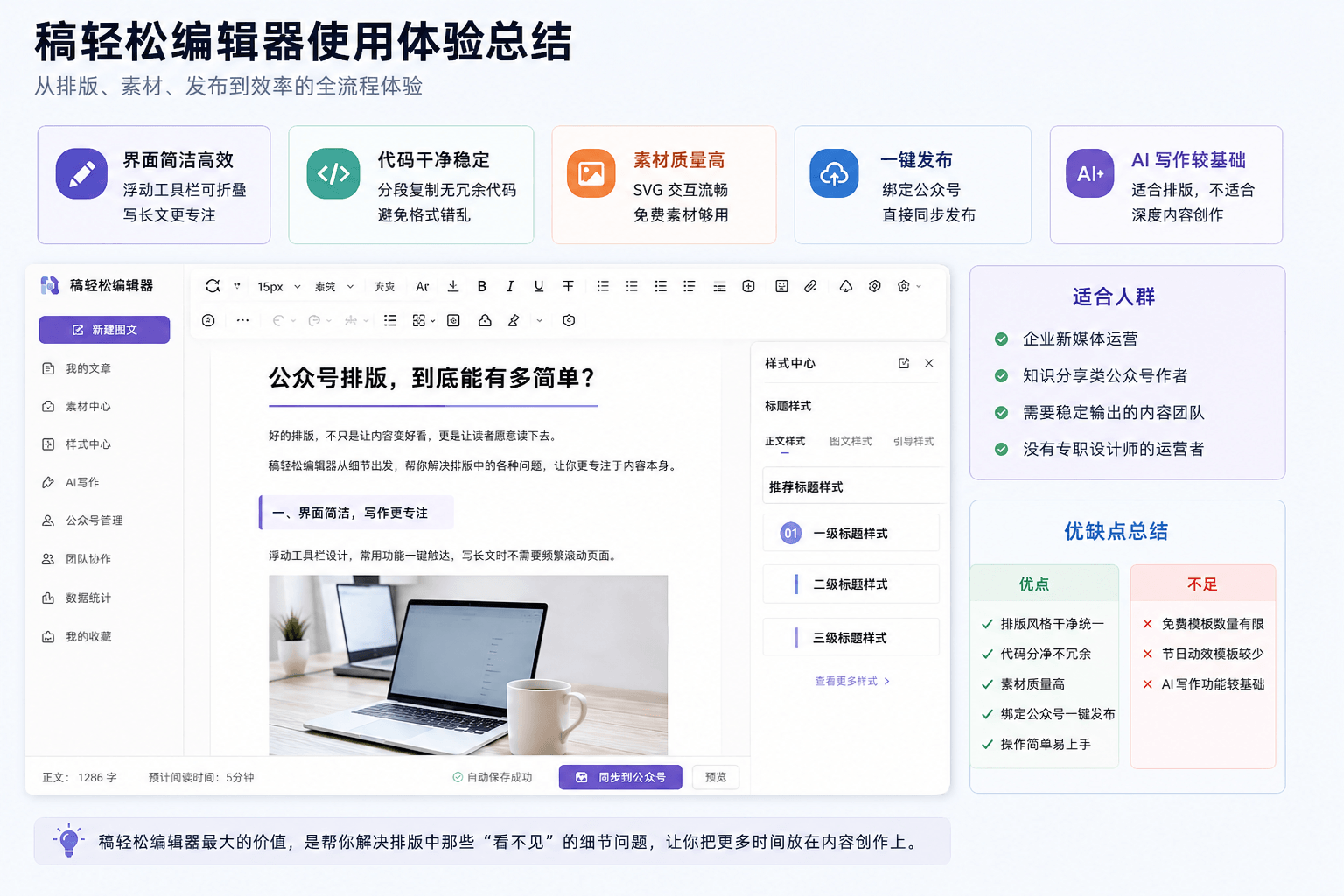
稿轻松编辑器也采用了这样的布局,不过有一个细节我比较喜欢:编辑区上方的工具栏可以浮动和折叠。
写长文章的时候,不需要频繁把页面滚回顶部去调字号、对齐方式或者其他格式。尤其是在17.3英寸的大屏笔记本上使用,可视范围比较大,写长文章时明显舒服一些。
以前用过一些工具,工具栏固定在页面顶部,文章往下滚两三屏以后,想调整一下格式还得重新滚回去。对于每天需要处理几千字内容的人来说,这种小细节其实挺影响使用体验。
二、公众号排版风格偏简洁,不容易做得很“花”
稿轻松编辑器给我的整体感觉,是干净但不寡淡。
它里面的一些标题样式比较偏色块、底纹这类设计,比如推荐类标题可以看到黑色加粗文字搭配浅灰色背景,不会出现大红字、黄色边框、各种装饰元素堆在一起的感觉。
对于企业公众号、行业资讯号、知识分享类账号来说,这种风格其实比较实用。
更重要的是,它不是单独提供一个标题样式,而是尽量按照统一的排版逻辑来设计。比如正文的字号、行间距、段落间距、图片展示方式都有相对统一的预设。
我自己的设计能力基本为零,也不太愿意每天研究“这一段到底要留多少距离”。所以对我来说,预设一套比较正常的排版规范,直接套用,比什么都让我自己调要方便得多。
三、让我真正留下来的功能:分段复制和格式处理
如果一定要说哪个功能让我最终决定把稿轻松留下来,我会选分段复制排版和格式清理。
以前用一些工具排好文章,页面预览看起来完全没问题,但如果进入公众号后台再仔细看,HTML里经常能看到大量类似这样的代码:
style="margin: 0px; padding: 0px; max-width: 100%; box-sizing: border-box !important; word-wrap: break-word !important;"
普通运营人员可能不会专门去看这些代码,但问题确实存在。
我们之前有一篇比较长的文章,最初发布时电脑端预览看起来正常,后来因为改了一个错别字,再次使用电脑浏览器打开公众号后台编辑,才发现部分内容已经出现了格式变化。
这种问题最麻烦的地方就在于:发布之前不一定看得出来,真正到了手机端或者二次修改的时候才暴露。
换成稿轻松编辑器之后,目前还没有再遇到这种明显的样式残留问题。至少从我们自己的使用情况来看,它在这方面确实比之前的浏览器插件省心。
四、素材中心怎么样?免费功能够不够用?
除了公众号排版,素材也是运营人员经常要处理的问题。
稿轻松编辑器的免费素材质量,我个人觉得够日常使用。尤其是一些SVG互动素材,实际效果会比普通GIF更加自然。
以前我在另外一款免费编辑器里试过类似的互动素材,有次发布之后用户反馈点击时页面会卡一下。后来检查才发现,那套动态效果实际上是用GIF实现的,文件体积比较大。
稿轻松的SVG素材在这方面表现会更好一些,至少实际阅读时没有明显卡顿。
不过这里也要说一下它的不足。
第一,免费版模板数量不是特别夸张。
如果你追求的是春节、双十一、618这种大型营销节点的大面积动效模板,可能还是会觉得不够丰富。这类需求,视觉类编辑工具的素材选择会更多。
第二,AI写作能力比较基础。
我自己测试过让它写一段线下门店体验分析,最后得到的内容比较套路化,例如“要重视用户体验”“提升服务质量”等,基本没什么实际信息量。
所以我现在的习惯是:稿轻松负责排版,文章内容自己写或者用其他工具完成。
这反而让我觉得更合理,工具擅长什么,就把什么事情做好。
五、我们团队现在是怎么用稿轻松编辑器的?
现在团队的工作流程已经比较固定。
早上我打开稿轻松编辑器,新建图文,把前一天晚上整理好的Word文档内容复制进去。之后使用智能排版功能,它可以识别文章中的段落结构,并处理一些从网页复制过来的硬换行。
以前这些格式问题都是手动处理,一篇长文章下来,经常需要花不少时间合并段落。
现在基本先让工具做一遍基础排版,然后人工检查。
接着就是选择标题样式、插入两三张配图,再根据内容调整重点段落。
图片方面,有一些简单的明暗调整和局部马赛克功能,对我们来说偶尔还是挺实用的。比如文章截图里面带了手机号或者其他敏感信息,就可以直接简单处理,不用专门再打开图片软件。
六、绑定公众号直接发布,对团队来说确实省事
下午内容部门把最终定稿发到群里,我会打开已经排好版的文章,绑定公众号账号后直接同步。
之前使用浏览器插件时,通常还要经历一次:
编辑器排版 → 全文复制 → 打开公众号后台 → 粘贴 → 检查格式 → 再次修改
中间多了一次复制过程,就多了一次出现格式问题的可能。
现在直接从稿轻松编辑器同步到公众号,至少在我们自己的工作流程里简单了不少。
我们目前的更新频率是一周大约3篇,每篇文章2000字左右,通常配5张左右的图片。
按照现在的流程,一篇文章从整理到排版完成,大概需要40分钟到1小时,其中也包含了筛选配图的时间。
相比之前经常还要额外处理历史样式代码,效率确实高了一些。
七、稿轻松编辑器适合什么人?
用了一个多月以后,我觉得它比较适合这样几类人:
第一类,是没有专职设计师的新媒体团队。
文章需要稳定更新,但又希望页面看起来比较专业,不想每篇文章都自己研究排版参数。
第二类,是知识分享、行业资讯、深度内容类公众号。
这种账号最重要的是内容阅读体验,不需要每天做特别复杂的视觉效果。简单、统一、舒服,反而更重要。
第三类,是个人公众号运营者。
一个人同时负责写作、排版、配图和发布时,能够减少重复操作的工具,实际价值会比较明显。
但如果你做的是大型营销活动,需要大量节日模板、复杂动效和视觉冲击,那么素材更加丰富的设计型工具可能更适合。
如果公司本身有专业UI设计师,所有文章都必须按照设计稿一比一还原,那么直接使用HTML或者更自由的设计方案,也许更加合适。
八、总结:公众号排版工具不一定越复杂越好
用了这段时间之后,我对公众号编辑器的一个感受是:工具没有绝对的好坏,真正重要的是它能不能适应自己的工作流程。
稿轻松编辑器最让我满意的,并不是某一个特别炫的功能,而是它把很多平时不容易注意到的细节处理掉了。
尤其是公众号文章复制之后的格式问题,平时没有遇到的时候可能根本不会关注,但真的碰到手机端变形、二次编辑样式错乱时,就知道这种细节有多重要。
如果你平时主要做知识分享、行业资讯、企业内容,想找一款操作相对简单、排版风格干净,同时又能减少重复工作的微信公众号编辑器,稿轻松编辑器可以放进自己的实际工作流程里试一试。
对于公众号运营来说,真正有价值的排版工具,不是让你每天研究更多参数,而是让你少研究这些参数,把时间留给真正重要的内容。
文章声明:以上内容(如有图片或视频在内)除非注明,否则均为稿轻松编辑器原创文章,转载或复制请以超链接形式并注明出处。
本文作者:gqsbjq本文链接:https://www.ztty.com/gzhbjq/1.html



还没有评论,来说两句吧...