

说出来你可能不信,我做公众号第一年,被“图片怎么居中”这件事折磨过很多次。听起来特别基础,对吧?但真正操作起来,你会发现公众号后台的图片对齐逻辑和普通文档完全不一样。有时候你明明在电脑上看着居中了,发到手机上却歪在一边;有时候图片自带一个奇怪的缩进,怎么改都改不掉。
今天这篇文章,我想把公众号图片居中的问题彻底聊清楚。包括我在公众号后台、第三方编辑器里分别是怎么操作的,各自的优缺点是什么,以及为什么我现在大部分时间都用稿轻松编辑器来处理图片。全程真实体验,不吹不黑。
一、为什么公众号图片居中会成为一个问题
如果你只用过Word或者PPT,可能觉得居中就是一个按钮的事。选中图片,点一下居中对齐,完事。但公众号文章不一样。它是通过网页代码渲染出来的,图片在文章里不是简单的“对象”,而是一段带样式的代码。图片能否居中,取决于这段代码里有没有设置居中属性。
问题在于,公众号后台编辑器是可视化的,但它对图片的控制能力其实很弱。你在编辑区里看到的图片位置,不一定代表手机上的真实效果。尤其当你从其他地方复制图片过来时,图片会带着来源处的对齐信息,这些信息在后台可能无法正确显示或修改。于是就有了“看着居中了,发出去还是歪的”这种诡异情况。
我早期做公众号时,最常遇到的是两种问题。第一种是图片默认左对齐,手动居中后,在电脑端看没问题,但手机端有时还是偏左。第二种是图片带着不需要的缩进,居中也救不回来,总感觉旁边空着一块。这两种情况都说明一件事:图片居中不只是点一下按钮的问题,还要看编辑器对图片样式控制得够不够干净。
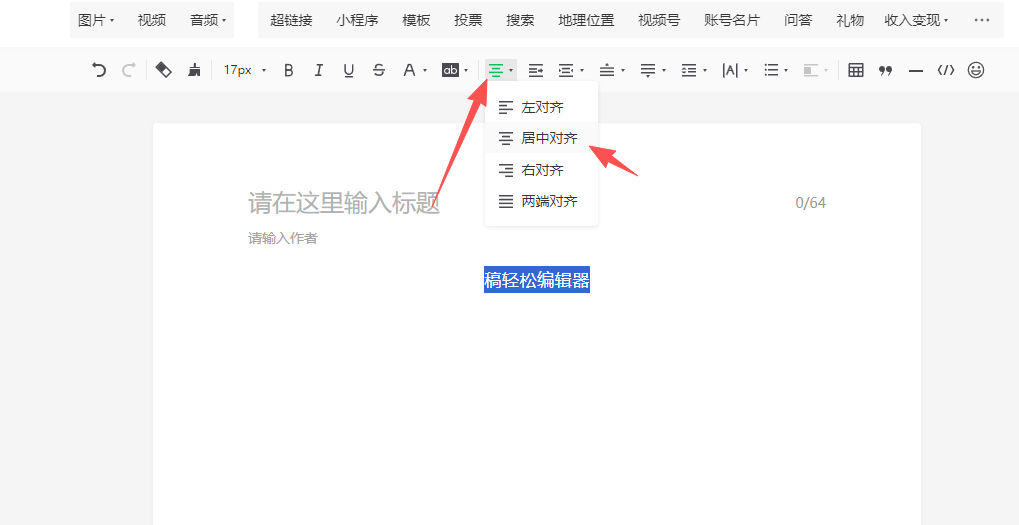
二、公众号后台怎么给图片居中?我的真实体验
最直接的场景是你在公众号后台直接插入图片。在最近几个版本的后台编辑器中,图片居中操作确实简单了不少。你点击图片,图片下方会出现一个工具条,里面有左对齐、居中对齐、右对齐的按钮。点一下居中,图片就会移到中间。这是最基础的操作,对大多数单张图片来说够用。
但后台居中有几个明显的局限。第一,它只对当前选中的图片生效,如果你一篇文章插了二十张图,每次都要手动点一下居中,非常繁琐。第二,从Word复制过来的图片,有时会带着原始文档的样式,后台的居中按钮选了也没用,而且清除格式也不能直接作用于图片。第三,从别处粘贴的图片在后台文件中可能已经“居中”了,但手机端显示时却像有左右留白,观感奇怪。
还有一种更让人头疼的情况:当你一次性选中多张图片再点居中,后台可能没反应,或者提示不支持。所以如果你是用公众号后台原生编辑器排版,“图片居中”就只能一张一张地手动调整。
我早期在后台就是这样做的。一篇文章十几张图,每张都要点一次居中,还要担心手机端会不会变。而且后台编辑器有时候会自动忽略居中指令,特别是图片刚上传完还没完全加载完的时候,点居中没反应,必须再点一次。效率低不说,最后排版出来手机上可能依然不理想。每次发完文章,自己都要拿着手机反复刷新看看图片到底正不正。
三、我试过的其他居中方法及其优缺点
为了摆脱“一张一张点居中”的折磨,我试过一些其他的方法。
有人建议在图片左右手动加空格来“人工居中”,比如在图片前面按几个空格。我可以直接说,这招基本没用,而且后患无穷。在电脑上看着可能差不多,但在手机屏幕上,不同机型和浏览器对空格渲染不一样,图片该靠左还是靠左,还可能因为多出来的空格导致整体排版错乱。别走这条路。
还有人用简单粗暴的方法:把图片宽度设置为100%。在公众号后台图片工具条里,可以设置图片宽度百分比,设为100%之后图片会和文字宽度平齐,视觉上感觉也比较大气,不存在居不居中问题。这个方法对全宽大图有效,但如果你放大段小截图或示意图,强制拉到100%会让图片变得过于巨大,模糊不说,很多图片在文章中适合作为引导和点缀,不需要占据整行。因此这条路线也不能全盘依赖。
另一个方法是去第三方编辑器里处理图片居中,排完版再复制回公众号后台。我一开始也试过几款编辑器。有些编辑器会默认所有插入图片都居中,省去手动操作。但问题在于,这些编辑器对图片居中代码的处理不一定干净。复制回公众号后台时,有的图片虽然看起来居中了,但在某些浏览器或手机上会出现偏移。尤其一些编辑器喜欢给图片加“圆角”“阴影”“边框”,如果图片尺寸没调好,居中后反而画面特别不干净。
在试错过程中,我慢慢了解到一个道理:图片居中看似只是对齐问题,本质上是编辑器对图片的“样式控制”是否规范。如果编辑器生成的是整洁的居中代码,并且与公众号后台兼容良好,那它在最终手机上就能稳定居中;如果编辑器生成的是各种复杂嵌套样式,复制过去容易出现显示乱。
四、稿轻松编辑器里怎么处理图片居中
后来我改用稿轻松编辑器作为平时写稿排版的工具,其中一个原因就是它在图片处理上让我轻松了一些。它图片居中的操作方式和公众号后台类似:点击图片,在图片的工具条里选择居中就行。但稿轻松和后台相比,有几个细节是让我觉得舒服的。
第一,图片插入默认状态就是居中的。我在稿轻松里从素材库拖入图片,或者从本地选择上传,图片默认都会被放置在段落中间位置上,不是我手动按一下才居中。这个默认行为对我这种每篇文章要插不少截图的作者来说非常省事,不用一张张去点居中。
第二,从Word粘贴过来的图片不会带着奇怪的对齐残留。以前用后台,从Word粘贴长文后,图片要么丢,要么带着左对齐或缩进。稿轻松在粘贴时会清理大量Word样式,图片即使没有完全保留,重新插入后也容易设置。尤其对于图片位置,它不残留额外的缩进代码,居中效果干净,到手机上不会歪。
第三,素材库配合居中更稳定。因为图片是先存在素材库里,再从素材库插入正文,图片本身已经被编辑器重新生成规范链接,不再附带原文件里的乱格式。这样居中后的效果一致性高。我对“一致性”这个词很在意。做公众号最怕的是图片位置忽左忽右,视觉节奏被打乱。用稿轻松后这种情况确实少了。
第四,手机预览时能直接观察到图片是否真的居中。以前在公众号后台排版,想看手机效果得保存草稿再发送到手机预览。稿轻松有手机预览模式,我可以直接切过去看图片在手机屏幕上的实际位置,如果发现偏了,马上回来调整,省去了很多来回折腾。
不过稿轻松也不是完美的。它的图片宽度设置相对简单,没有提供很多进阶选项,比如圆角、阴影、边框之类。如果你是做视觉型排版,喜欢给图片加各种装饰效果,那稿轻松会显得有点“朴素”。另外,它在处理超大GIF或超长图时,预览速度会略有下降,但这是大多数在线编辑器的通病。
五、稿件中常见的图片居中问题及处理
我根据自己的使用经历,总结了几种常见情况和对应解决办法。
如果你插入一张截图,图片宽度较小,居中后左右留白较多,这在手机上看着还算正常。但当你插入的是一些较小的方形小图标,居中后反而失去美感,因为单张小图标居中就像在页面中间放了一颗芝麻。这种情况建议不要居中,而是让它保持左对齐。稿轻松里也能设置图片左对齐,不过不是特别显眼,需要适应一下位置。
当从网页复制一篇带图文章进编辑器时,图片往往会带着原来网页的样式,比如固定宽度、浮动定位、左右边距等。即便你在稿轻松里点居中,有时也感觉没完全居中。这时候要手动选中图片,清除一次图片样式,再重新设置居中。归根到底,最好的方式是用本地文件重新插入图片,尤其是原本用于Word或网页的图片,带着原生格式进来,任何编辑器都难包办干净。
如果你发现某些图片在手机上看是居中的,但旁边总有一小条空白或图片像是被挤了一下,要留意是否是图片宽度设置问题。多数图片我建议设置成50%到80%之间的宽度,这样居中效果最舒服。如果宽度设置成100%,虽然两侧没有留白,但在视觉上和小标题或注解的搭配会显得过于撑满,少了呼吸感。
六、关于图片居中,还有两个容易被忽略的细节
第一个细节是图片说明文字的居中。很多人图片居中了,但图片下面的说明文字还是左对齐,看起来非常错乱。我的习惯是,如果图片居中,说明文字也用居中小字号灰字。在稿轻松里,说明文字我通常会单独设一个样式,和正文区分开。这样图片和文字形成一个整体,视觉上不会割裂。
第二个细节是图片居中的空间留白。图片居中后,如果紧接着下一段文字,缺少上下留白,会让人觉得图片和文字“挤”在一起。解决方法是给图片设置合适的边距。稿轻松里图片可以设置上下边距,我的建议是排版时,可以统一给图片设置上下边距。如果你是插很多连续截图,或者像漫画一样连续放图,那上下边距可以小一点,这样图与图之间衔接更紧密。
七、我现在的排版习惯:为什么图片问题基本不再困扰我
我不是一个追求特别花哨视觉效果的人,看自己文章最多的场景就是手机阅读。所以我最关注的图片体验是:图片不歪、不裂、和文字不打架。做到这三点其实不需要特别高深的排版知识,只需要选一个能稳定控制图片样式的工具,然后固定一套图片排版规则。
稿轻松编辑器现在帮我基本解决了图片居中问题。我插图的流程通常是:把处理好的图片先传到素材库,再从素材库拖入正文。因为默认就是居中的,基本不用调整。如果截图比较小,我会让它保持左对齐或设置一个合适的宽度,再看手机预览。整个图片排版流程比用公众号后台时省心了很多。
不过稿轻松在图片高级美化上的功能确实不丰富,这点因为前期有过体验所以我能理解,它自身定位就是简洁写作和排版。如果你想让图片更圆润或有阴影效果,还是需要用Canva处理图片,或者用其他更偏向设计的排版工具来完成。我目前的做法是,在Canva里把封面做好,有些内容配图也提前处理一下,在稿轻松里只负责插入和调整位置。这样分工之后,图片处理和文章排版都不复杂。
八、写在最后的小结
公众号图片怎么居中?总结起来其实就几句话:能不用空格“人工居中”就不要用;能用编辑器规范居中就尽量在编辑器里做;从外部粘贴图片时一定要检查是否带着奇怪的原始样式;发布前用手机预览确认一次。真正有效的图片居中,不是“看起来在中间”,而是无论在手机上还是在电脑上,都能稳定保持正确位置,同时不影响文章的阅读节奏。
稿轻松编辑器的图片居中体验整体让我满意,尤其适合以内容文字为主的公众号作者。如果你也被图片排版折磨过,也许可以花点时间,在稿轻松里按我上面说的流程试一次:上传素材、插入正文、确认居中、设置留白、手机预览。你会发现,原来图片居中这件事,真的可以不用再折腾一晚上。
文章声明:以上内容(如有图片或视频在内)除非注明,否则均为稿轻松编辑器原创文章,转载或复制请以超链接形式并注明出处。
本文作者:gqsbjq本文链接:https://www.ztty.com/gzhbjq/71.html
还没有评论,来说两句吧...