

如果你写公众号有一段时间了,大概经历过这种崩溃:在Word里花了半小时把文章排版得干干净净,复制到公众号后台,结果字体变成了宋体、行距挤成一团、标题层级消失、还多出一堆灰色底纹和奇怪的空行。你只能从头再收拾一遍,边收拾边骂自己为什么不直接在后台写。
这个问题我遇到过太多次了。后来我开始找专门的格式清理工具,试图把“从外部导入文章”这件事变得不那么折磨人。前后试过三四个编辑器,踩过不少坑,也慢慢摸索出一套判断标准。这篇文章就聊一聊,为什么文章导入后需要格式清理,以及一个真正好用的格式清理工具应该关注哪些功能。
一、为什么需要格式清理?问题的根源在哪里
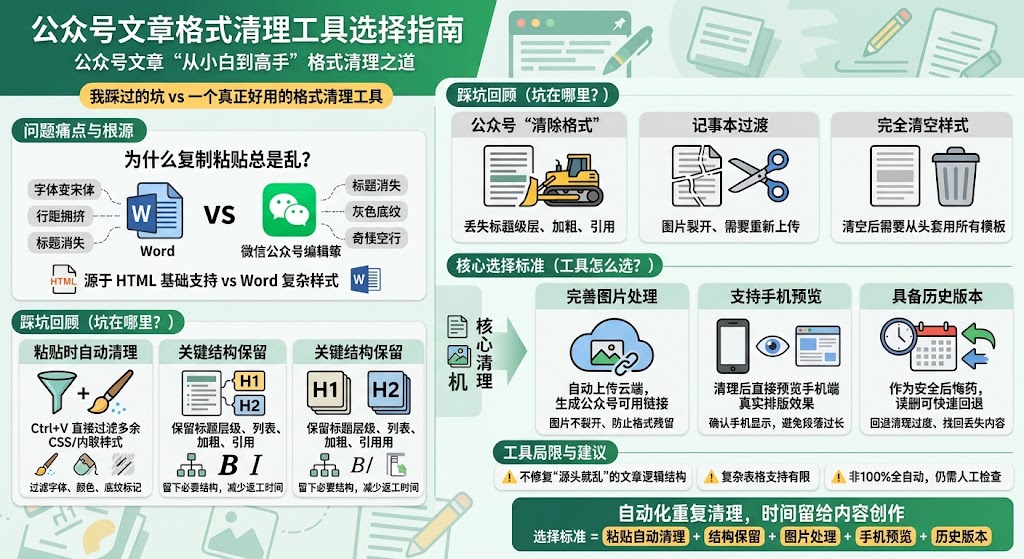
先说清楚这件事的来龙去脉,你才知道自己到底在跟什么东西较劲。
公众号后台是一个网页编辑器,它只认识一套基础的HTML标签,比如段落、加粗、标题、列表、图片、超链接等等,它能处理的格式标记非常有限。而Word是一个功能极其丰富的本地排版软件,它保存的文章里包含了大量的格式信息,例如字体、字号、字色、字符间距、段落间距、缩进、底纹、边框、制表位、分栏、页面边距、修订标记、批注、域代码等等。这两套系统对“格式”的理解完全不在同一个层面上。
当你把Word内容复制到剪贴板时,那些复杂的格式信息会被打包进去。当你粘贴到公众号后台时,后台会尝试解读这些信息,但它只能解读一部分,剩下的就被丢弃或转换成奇怪的效果。于是你就看到了字体变成宋体、加粗变成了带底纹、行距变得时大时小、标题变成普通段落,等等。更折磨人的是,有些格式信息在后台编辑器里根本不显示异常,直到你发到手机上才发现排版坏了。
还有一种情况是从网页复制内容。网页的富文本同样携带了大量样式,包括行内CSS、自定义class、外部样式表引用等等。这些内容粘贴到公众号后台后,也常常会出现意想不到的问题,比如文字带上了深色背景、字号异常、行高被固定,甚至是整个段落被压缩成不可读的一团。
所以格式清理的本质,就是把从外部导入的富文本内容,做一次“翻译与过滤”,只保留公众号后台能正常支持的基础结构,比如标题层级、段落切分、加粗、列表、图片,而丢弃所有可能导致显示异常的多余样式。
二、我踩过的几个格式清理大坑
在找到顺手的工具之前,我试过很多种办法,这里挑几个典型的说说。
第一个坑是直接用公众号后台的“清除格式”。这个按钮确实能把大部分样式去掉,但它的问题在于它是“一刀切”。清除以后,标题和正文就没有区别了,加粗没了,列表也没了,你需要把整个文章重新标注一遍。对于一篇三千字的文章,这个操作至少要再花二十分钟,还容易漏掉某些应该保留的格式。
第二个坑是先用记事本过渡。把Word内容先粘贴到Windows自带的记事本里,它会过滤掉所有格式,只剩纯文本,然后再复制到公众号后台。这个方法确实解决了格式乱的问题,但它同样把有用的加粗、标题层级、链接、图片全部清理掉了。而且从记事本走一趟,图片会完全消失,需要一张张重新上传,反而增加了工作量。
第三个坑是用某些排版工具,但只用了“清空格式”按钮,却没有保留结构。清空后,文章变成了“没有风格的一堆文字”,你需要重新设置所有的样式。这就相当于把房子推倒重建,而不是装修。
这些经历让我意识到,格式清理不是“全部清除”,而是“有选择地保留和剔除”。好的清理工具能做到——留下必要的结构,去掉会导致显示问题的冗余样式。
三、格式清理工具应该关注哪些功能?
经过反复试错,我总结出评估一款格式清理工具时,应该重点看下面这几个功能。
第一是“粘贴时自动清理”的能力。理想情况下,你直接Ctrl+V粘贴,工具就自动把不支持的样式过滤掉,而不是让你再去点一个“清理格式”按钮手动操作。这个自动清理能大大节省时间,也减少遗漏。我在用稿轻松编辑器的时候,这一点体验比较明显,从Word复制内容进去,它会自动识别并过滤掉字体、颜色、底纹等公众号后台不支持的样式,同时保留标题层级、段落划分和加粗这些基础结构。
第二是“结构保留”的能力。清理格式不等于把内容变成一坨纯文本,标题要仍然能识别为标题,列表要仍然是有序或无序列表,引用、加粗也要尽量保留。只有结构保留住了,你后续套用模板时才不会从头做一遍,只需要应用样式就行。这一点是最能区分“能用”和“用得痛苦”的地方。
第三是“图片处理”的能力。很多格式清理工具在处理文字时没问题,但一遇到 Word 里的图片就露馅了。图片不是被保留为可编辑的资源,而是直接丢失,或者变成一个无法显示的占位符。好的编辑器在粘贴 Word 内容时,会尝试把图片上传到自己的服务器,生成能在公众号里正常使用的链接,这样复制到后台时图片就不会裂开。稿轻松在这方面做得比较扎实,但也不是万无一失,粘贴的图片数量太大时偶尔会漏掉一两张,需要手动补传。
第四是“手机预览”的配套。清理格式之后,最终要在手机上阅读。如果一个格式清理工具不提供手机预览,你就无法确认清理后的效果到底好不好。所以我现在选工具时,手机预览是必看项。稿轻松支持在编辑器里直接切换手机预览模式,让我能看到清理后的排版在手机屏幕上的真实状态,这一点非常实用。
第五是“历史版本”作为安全网。如果清理后把某些格式弄丢了,或者误删了内容,历史版本能帮你回到之前的状态。以前我用 Word 写稿,清理格式后发现效果不好,就只能重新打开 Word 再复制一遍,繁琐得让人不想再改。现在用稿轻松,我可以在历史版本里往前翻,对比不同版本的效果,甚至把旧版本的内容单独复制出来。这个功能本质上是一个后悔药,但它在格式清理的场景下特别有价值。
四、好用的格式清理流程长什么样?
结合我目前的习惯,一个顺畅的格式清理流程大概是这样的:先在Word里写完初稿,不必太在意文章的字体、颜色等细节,只要保证标题的层级正确、段落划分清晰,加粗用在真正需要强调的地方,图片在合适的位置即可。写完后,打开稿轻松编辑器,新建一篇文章,直接粘贴全文。这时编辑器会自动过滤掉多余的样式,正文变成了默认的字体和间距,标题保留了层级,图片如果被识别成功会自动上传,没被识别的可以稍后手动拖入。接下来,套用一套预先保存好的样式模板,整篇文章的排版瞬间就统一了。随后在编辑器的手机预览模式里检查一遍,重点看标题层级、段落间距、图片显示是否正常。确认没有问题后,复制到公众号后台发布。
这套流程的好处是,从Word到公众号之间有了一个可控的“中间站”,格式清理发生在中间站,而不是在公众号后台那种更难处理的地方。当然,稿轻松不是唯一的选择。在线文档、其他编辑器也都能部分地实现这个过程。区别在于编辑器对格式的兼容性和清理的精细程度不同,你需要自己试试才知道哪个更符合你的文章类型。如果你写的文章几乎没有图片和复杂标题,那么用记事本过渡也足够;如果你写的是长文、多图、多层级,那么一个能自动清理并保留结构的工具就很有必要。
五、格式清理工具不能解决什么?
说完了功能,也要说清楚它不能解决什么,避免期望太高。
首先,格式清理工具不能修复“源头就乱”的文章。如果你的Word文档里标题用得乱七八糟,一会儿加粗一会儿变大字号,没有统一的层级,那么清理之后虽然格式干净了,结构依然是乱的。清理工具帮你处理的是“样式冗余”,不负责替你重写“逻辑结构”。
其次,对于非常复杂的表格,清理工具也无能为力。表格里的合并单元格、背景色、边框样式在网页编辑器里本来就很难完整呈现。我的建议是,如果文章里有复杂表格,要么截成图片插入,要么在公众号后台重新手动做一个简化版的表格。清理工具对表格的支持普遍有限,不要指望能完美还原。
最后,格式清理工具不能保证100%全自动、零人工。你仍然需要在粘贴后检查一遍,确认重要结构没丢,图片没裂。这是所有编辑器的通病,不是某一家的问题。区别只在于检查时间的长短,好的工具能让检查只花一两分钟,差的工具可能让你返工半小时。
六、总结:选择格式清理工具的标准
如果你正在找一款能解决“从Word导入公众号格式乱”的工具,我建议按以下标准来判断:第一,它是否能自动在粘贴时就清理掉冗余样式,而不是让你手动操作;第二,它是否能保留标题层级、列表和加粗等关键结构;第三,它是否支持图片自动上传并生成可用链接;第四,它是否提供手机预览;第五,它是否有历史版本可以回退。
这些标准不是为了推介某一款产品,而是为了帮你在面对各种编辑器时有一套判断框架。稿轻松在我的日常工作流中满足了这些条件,所以我一直在用它。但它也有局限性,比如超大文档时性能会下降、复杂表格无法处理、离线无法使用。你要根据自己的文章类型和更新频率来判断是否值得使用它,也许你需要的只是一个能自动清理格式的入口,也许你需要完整的写作和排版流程,选择的标准是不一样的。
不管用什么工具,核心理念都是:把重复的格式清理工作自动化,把宝贵的时间留给内容创作。希望这篇能帮你少走一点弯路。
文章声明:以上内容(如有图片或视频在内)除非注明,否则均为稿轻松编辑器原创文章,转载或复制请以超链接形式并注明出处。
本文作者:gqsbjq本文链接:https://www.ztty.com/gzhbjq/68.html



还没有评论,来说两句吧...